
Se você se encontrar em uma situação em que não tem mais espaço no seu iPhone para novos aplicativos ou fotos, este guia será útil. É sobre problema comum todos os usuários iPhone – se você tem iPhone 11 ou mais recente iPhone 16. Já vimos isso inúmeras vezes antes, e as causas geralmente são as mesmas.
Boas notícias: para limpar o armazenamento iPhone Você só precisa de cinco minutos e de alguns métodos, que apresentaremos a seguir. Vamos começar.
Por que sua memória está iPhone completo
Quando você recebe uma notificação de que o armazenamento do seu iPhone está cheio, é tentador começar a excluir apps aleatórios — e a maioria das pessoas o faz. Mas é mais rápido (e muito mais eficiente) descobrir exatamente o que está ocupando espaço do que excluir algo. Sempre que conversamos com as pessoas sobre isso, os mesmos principais culpados aparecem:
- Fotos e vídeos geralmente ocupam o primeiro lugar. Mesmo clipes curtos em 4K podem ocupar centenas de megabytes, e as Live Photos têm o dobro do tamanho de fotos comuns.
- Os próximos da fila são inscrição Aplicativos de mídia social, jogos e streaming frequentemente excedem o tamanho original do download porque armazenam dados e atualizações adicionais localmente. Vimos uma instalação do Instagram atingir mais de 5 GB de tamanho sem que o usuário percebesse.
- Dados salvos estão ocultos em aplicativos e navegadores. Safari, Chrome, TikTok e Spotify armazenam arquivos temporários que se acumulam ao longo do tempo. Embora cada cache possa ter apenas algumas centenas de megabytes, juntos eles podem ocupar gigabytes.
- Notícias, especialmente grupo chaty, acumula fotos/vídeos e documentos de anos anteriores.
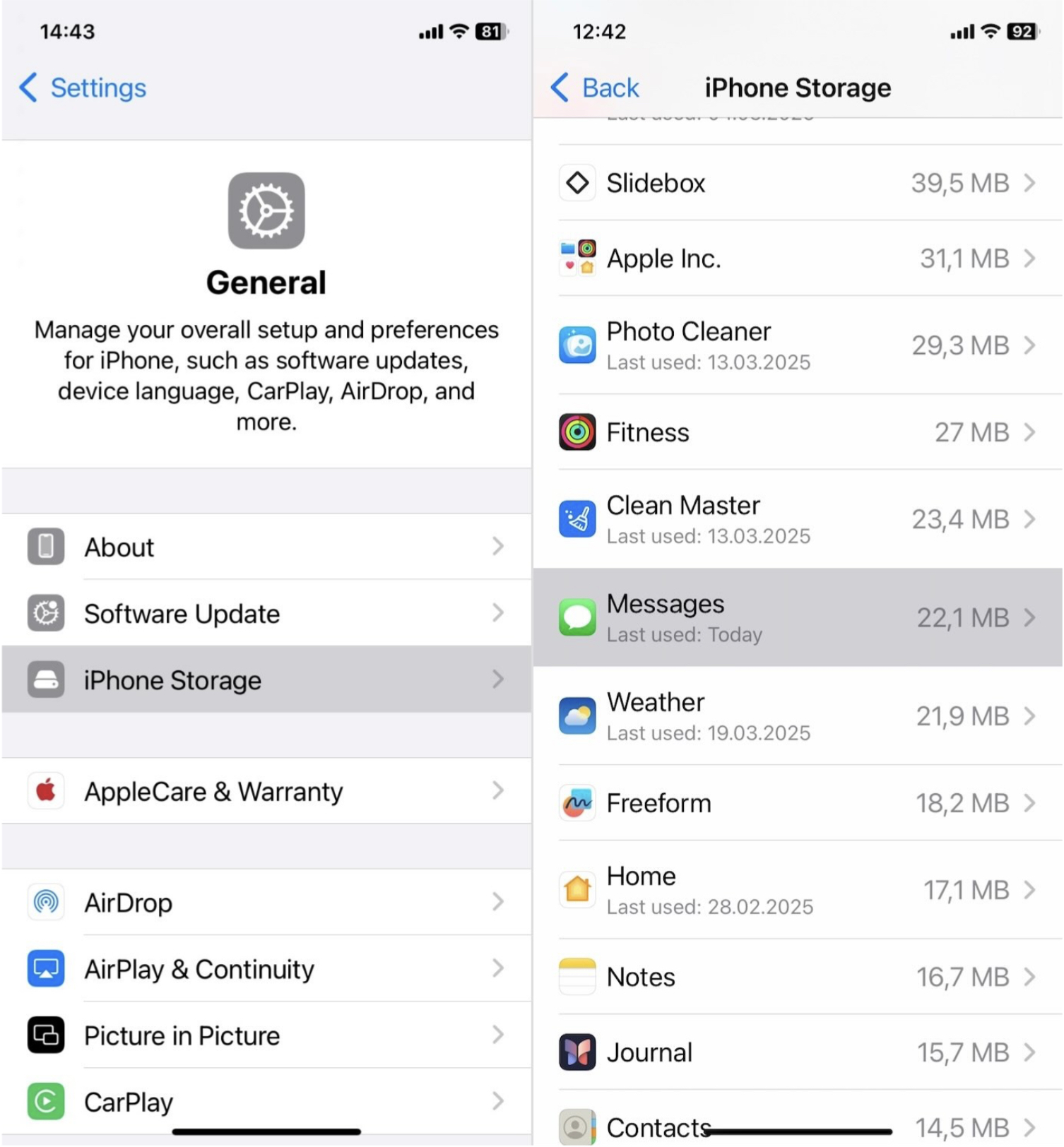
Para visualizar sua divisão personalizada, abra Ajustes, toque em Geral e depois toque em Armazenar iPhone na parte superior, você verá uma barra codificada por cores que mostra quanto espaço cada categoria está ocupando.
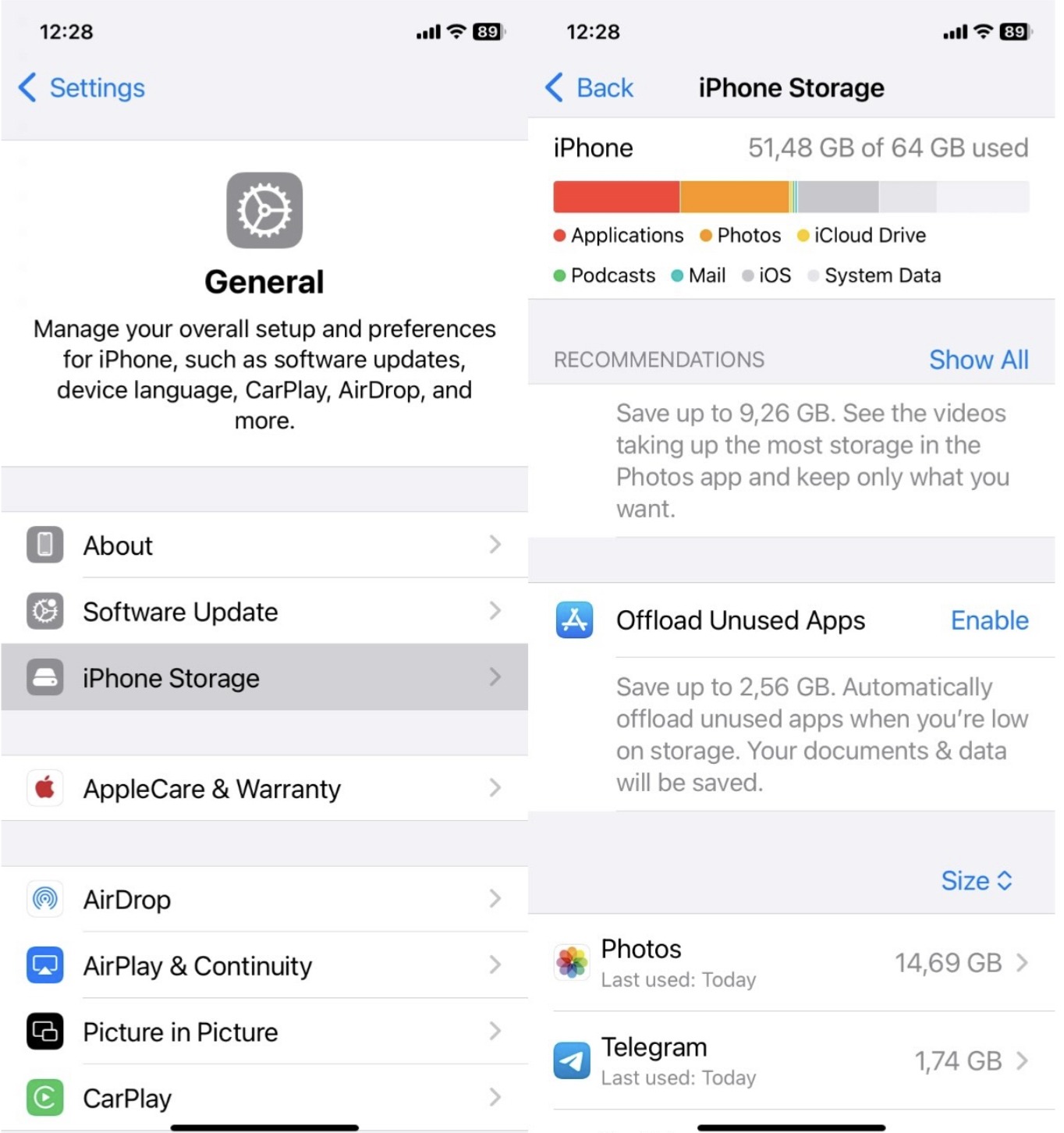
Role para baixo e você verá uma lista de todos os seus aplicativos e o tamanho de cada um deles. Se encontrar um aplicativo no topo da lista que você não abre há algum tempo, é o que você está procurando. Mas isso é só o primeiro passo.
Como liberar espaço rapidamente em iPhone
Existem muitas maneiras e lugares para fazer uma limpeza, mas, pela nossa experiência, você obterá os melhores resultados seguindo alguns passos simples. Essas são as maneiras mais fáceis e rápidas de liberar espaço sem ter que passar uma tarde inteira vasculhando todos os seus arquivos.
1. Limpeza profunda de fotos e vídeos
Para a maioria das pessoas, fotos e vídeos são o principal motivo da falta de espaço no iPhone, então é por aí que vamos começar. Não vamos dizer para você apagar as fotos antigas uma por uma — você já sabe disso. Em vez disso, recomendamos usar aplicações de limpeza iPhone para sua biblioteca de fotos. Eles são essenciais se você deseja obter resultados rápidos. Muitos deles podem remover automaticamente duplicatas (e imagens semelhantes, ao contrário álbuns duplicados no seu aplicativo Fotos), encontre fotos e vídeos grandes, exclua capturas de tela em massa e muito mais.
Veja o aplicativo como exemplo. Limpador inteligente para iPhone, esta ferramenta gratuita pode converter todas as suas Live Photos em imagens estáticas comuns, reduzindo instantaneamente o tamanho delas pela metade sem perda de qualidade. Ela também oferece um modo de deslizar que funciona como uma alternativa muito mais rápida à rolagem manual pela sua biblioteca. No entanto, recomendamos começar com fotos semelhantes ou quase idênticas; muitas vezes, você pode economizar alguns gigabytes dessa forma.
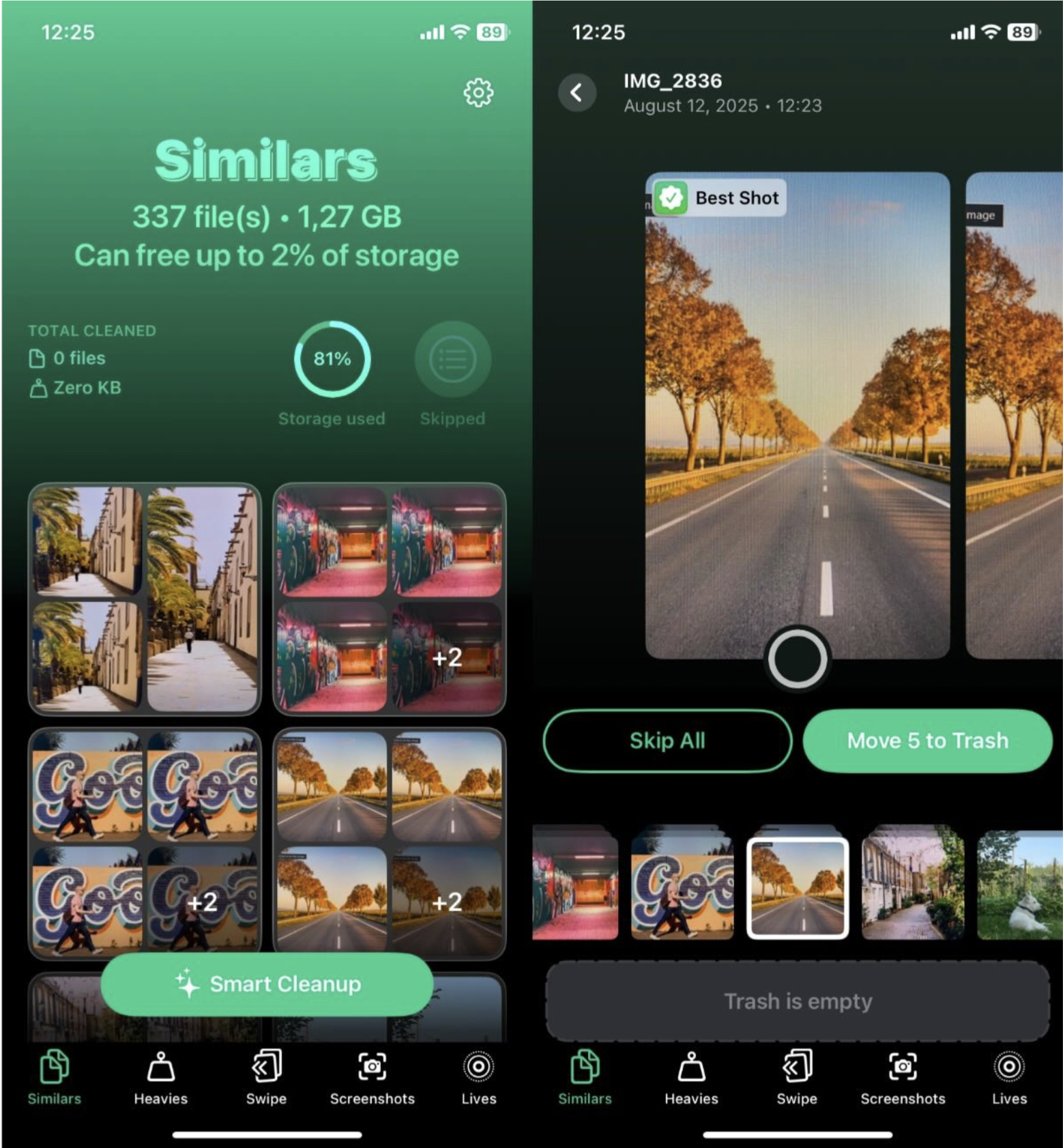
Siga esses passos:
- Baixe o aplicativo Limpador Inteligente z App Store.
- Clique na seção De forma similarO aplicativo agrupa imagens semelhantes e sugere ponechat a melhor imagem e marcar as outras para exclusão.
- Se desejar, você pode revisar a seleção. Você pode confiar na seleção da IA, escolher outra melhor foto ou pular o grupo inteiro. O aplicativo passará automaticamente para o próximo conjunto.
- Quando estiver satisfeito, toque em Limpeza inteligente e remova todos os itens marcados.
- Abra o aplicativo Lixeira, toque em Esvazie o lixo e confirme.
Você pode então usar outras ferramentas do aplicativo para liberar ainda mais espaço no seu iPhone. Cada vez que você usa o aplicativo, pode liberar gigabytes que você nem sabia que existiam.
O único passo que você não deve pularchat, está esvaziando a pasta Excluído recentemente no app Fotos quando terminar. Até que você faça isso, cada item “excluído” ocupará espaço de armazenamento por até 30 dias, o que significa que você não verá o espaço liberado que estava tentando liberar.
2. Limpe o cache do aplicativo
Já mencionamos como você pode excluir aplicativos que não usa, mas e aqueles que você não pode perder? Muitos deles armazenam muito mais dados do que você imagina. Os suspeitos de sempre são os aplicativos de mídia social e mensagens – Instagram, TikTok, Facebook, Spotify, WhatsApp e até mesmo seu navegador Safari eles podem armazenar gigabytes de arquivos temporários.
O problema é que iOS não tem um botão universal para “limpar cache”. Você precisa acessar cada aplicativo e as opções variam. Por exemplo, para Safari É muito simples. Siga estes passos:
- Abra Configurações no seu iPhone.
- Role para baixo e toque em Safari.
- Clique em Limpar histórico e dados do site.
- Confirme quando solicitado.
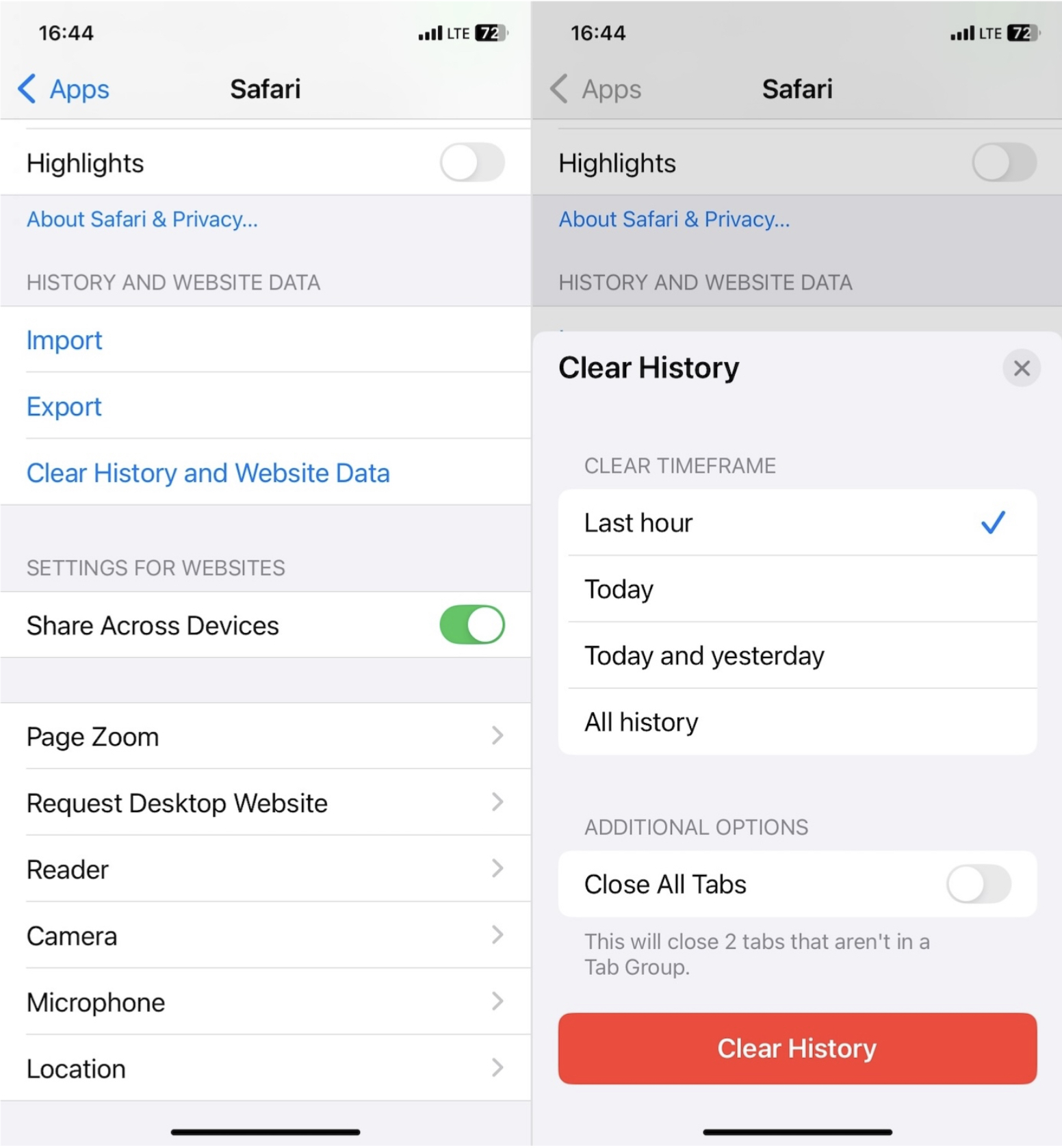
Esta etapa excluirá arquivos em cache, arquivos cookou seja, e histórico de navegação. Se você estiver usando outro navegador, como Chrome ou Firefox, você encontrará opções semelhantes nas configurações desse aplicativo.
Vale a pena verificar todos os aplicativos que você usa diariamente — muitos têm uma opção integrada para limpar o cache nas configurações. Caso contrário, existe um truque antigo: exclua o aplicativo completamente e reinstale-o. App Store. Isso forçará iOS apaga todos os dados salvos e na maioria dos casos funciona como uma redefinição sem perder sua conta.
3. Exclua mensagens e anexos antigos
Já falamos sobre a limpeza das suas fotos, mas há um porém: as fotos e vídeos que você envia ou recebe no app Mensagens não estão incluídos nesta etapa. Eles ficam em um canto próprio de armazenamento e podem se acumular com o tempo. Já analisamos iPhones em que um chatO tópico do e-mail continha gigabytes de vídeos antigos e memorandos de voz.
A maneira mais rápida de resolver isso é por meio das configurações de armazenamento iPhone:
- Abra Configurações, Clique em Em geral e depois Armazenar iPhone.
- Role para baixo e toque em Notícias.
- Na seção Dokumenty marque cada categoria (fotos, vídeos, GIFs, adesivos e outros).
- Toque em uma categoria, pressione Editar, selecione os arquivos que não precisa e toque no ícone da lixeira.
Se preferir excluir conversas inteiras, acesse o aplicativo Mensagens, deslize para a esquerda na conversa e toque no ícone da lixeira. Isso removerá o texto e os anexos, que costumam ocupar mais espaço. O texto em si ocupa muito pouco espaço, mas os vídeos, fotos e clipes de áudio nessas conversas podem facilmente ocupar gigabytes.
4. Gerenciamento de armazenamento iCloud
Se você precisa saber como limpar o armazenamento,Cloud, comece dizendo iCloud Não serve apenas para armazenar suas fotos. Ele também armazena dados de aplicativos, arquivos compartilhados e documentos de iCloud Drive.
Comece com os aplicativos. Siga estes passos:
- Abra Configurações e toque no seu nome na parte superior.
- Vá para a seção iCloud > Gerenciar armazenamento de conta.
- Navegue pela lista de aplicativos usando iCloud.
- Selecione qualquer aplicativo que você não precisa e na próxima tela toque em Excluir dados de iClouduIsso apagará todos os dados armazenados no iCloudpara o aplicativo fornecido em todos os dispositivos sincronizados.
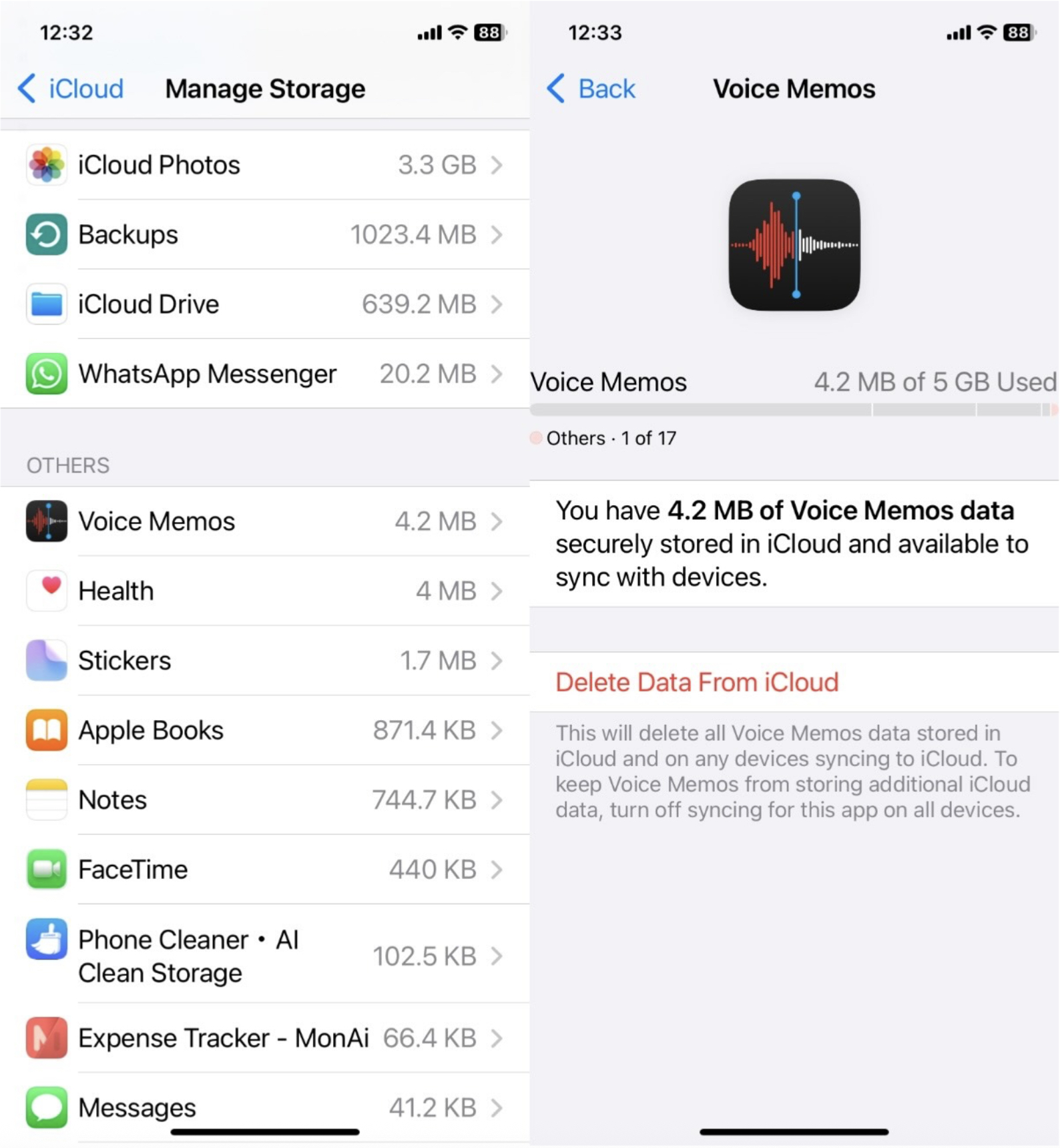
Depois de restringir os dados do aplicativo, vá para o mesmo menu para iCloud DriveVerifique se há arquivos ou pastas grandes e exclua os que não são mais necessários. Assim, você pode liberar bastante espaço sem precisar mexer nas suas fotos ou backups.
Porém, não se esqueça que mesmoCloud é usado principalmente para sincronização. Se você excluir algo aqui, ele desaparecerá de todos os dispositivos conectados ao seu Apple ID. Arquivos importantes dos quais você deseja fazer backuponechat, sempre copie para o computador, mas de iCloudvocê os exclui. Dessa forma, seus arquivos ficarão seguros offline e você liberará espaço em seu cloud.
5. Verifique e exclua arquivos na pasta Downloads
Outro lugar para verificar é o aplicativo Arquivos, especificamente a pasta Downloads. É um daqueles lugares onde a desordem se acumula silenciosamente. Você salva um PDF aqui, abre um arquivo ZIP, talvez baixe um documento escolar. Semanas se passam e, de repente, essa pasta contém arquivos que você nem lembra de ter baixado.
Aqui está o procedimento completo de limpeza que usamos:
- Abra o aplicativo arquivos no seu iPhone.
- Clique em Navegue por no canto inferior direito e selecione No meu iPhone.
- Clique na pasta Arquivos baixados. A maior parte do conteúdo baixado do navegador é armazenado aqui Safari e aplicativos de terceiros.
- Para classificar por tamanho (para que você possa encontrar facilmente arquivos grandes), toque no menu de três pontos no canto superior direito e selecione Classificar por tamanho.
- Toque novamente no mesmo menu de três pontos e selecione Escolher.
- Percorra a lista. Selecione os arquivos que você não precisa mais e toque em ícone da lixeira.
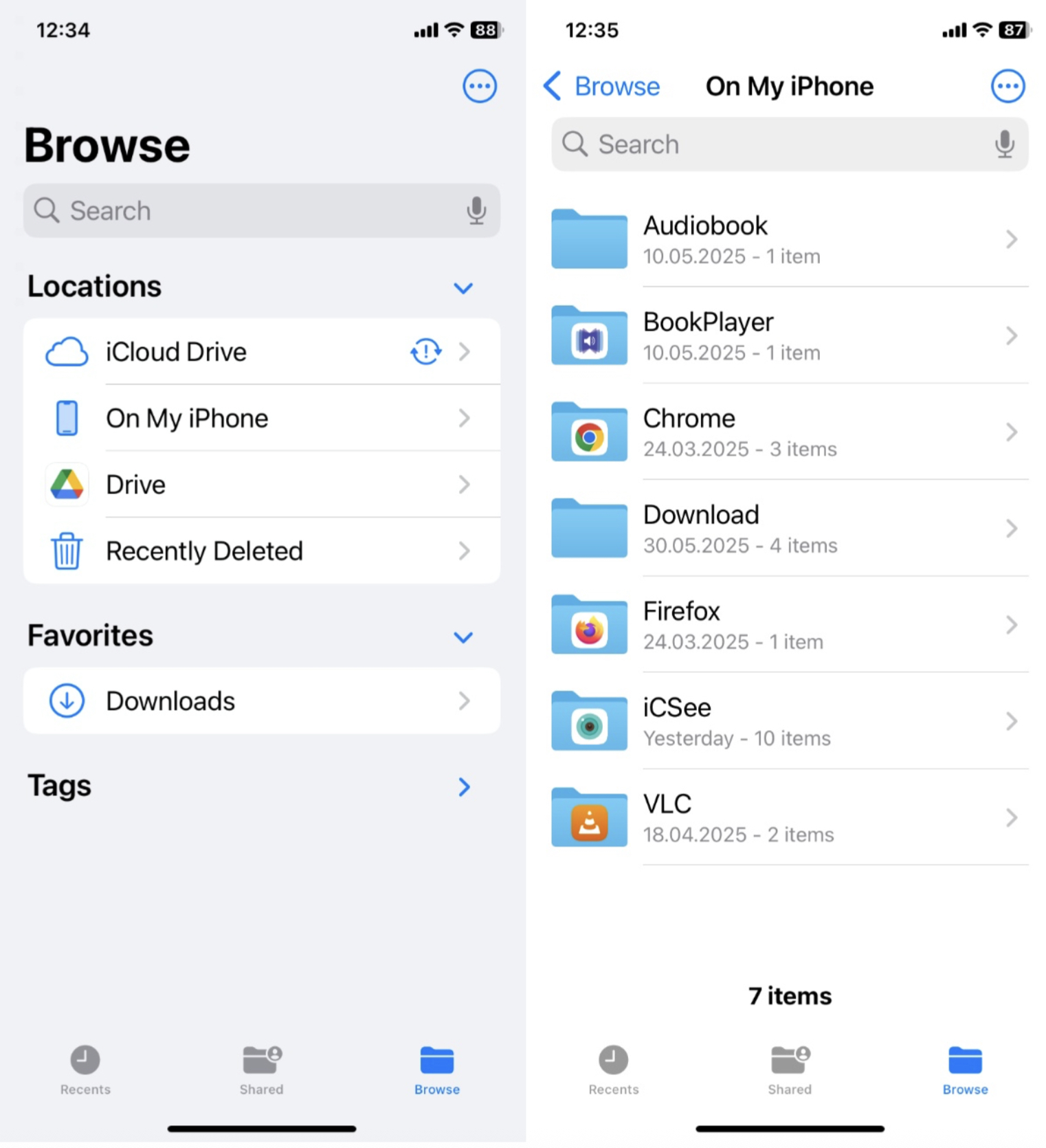
Mas você ainda não terminou. Assim como o app Fotos, o app Arquivos mantém o conteúdo excluído no armazenamento temporário:
- Voltou para navegadores, role para baixo e toque em Excluído recentemente.
- Clique em Escolher, em seguida Excluir tudo e confirme.
Até que você execute esta etapa final, nenhum espaço será realmente limpo.
Observe também que alguns aplicativos armazenam suas próprias pastas na pasta “No meu iPhone”. Por exemplo, leitores de PDF ou audio Os editores costumam armazenar arquivos de trabalho grandes lá. Vale a pena abrir cada pasta e verificar se há algo que você não precisa mais.
Pensamentos finais
Você não precisa fazer essas etapas toda semana, mas fazê-las uma vez a cada poucos meses pode ajudar a evitar que o armazenamento do seu iPhone fique cheio.
Há algumas outras ferramentas que vale a pena ter em mente.
- Você pode ativar o recurso nas configurações Remover aplicativos não utilizados, que remove automaticamente aplicativos que você não usa com frequência, mas mantém os dados deles. Só essa etapa pode liberar vários gigabytes de espaço sem muito esforço.
- Você também pode definir exclusão automática de mensagens após 30 dias ou após um anopara evitar um acúmulo contínuo de anexos de mídia.
- E se você usar iCloud Fotos, certifique-se de que Otimizar armazenamento esteja ativado iPhonepara salvar versões em resolução máxima em cloud(não no armazenamento do telefone).
Combine todos esses recursos e você gastará menos tempo lutando contra limitações de armazenamento e mais tempo usando seu telefone do jeito que quiser.
Perguntas frequentes
Por que eu? iPhone ainda diz que a memória está cheia mesmo que eu tenha excluído muitas fotos e vídeos?
Há alguns motivos para isso acontecer. Primeiro, fotos e vídeos excluídos são movidos para o álbum “Excluídos Recentemente” e permanecem lá por 30 dias, a menos que você os exclua manualmente. Até que você faça isso, eles continuam ocupando espaço. Segundo, as fotos podem não ser sua maior preocupação. Em alguns casos, vimos aplicativos e os dados armazenados em cache ocuparem a maior parte do espaço de armazenamento.
Como posso limpar o armazenamento automaticamente? iPhone?
Você tem várias opções. Primeiro, alguns recursos iOS Eles já fazem parte desse trabalho. Por exemplo, o aplicativo Fotos pode mesclar fotos duplicadas no álbum Duplicatas (encontrado na seção “Ferramentas”).
Se você for para a seção Armazenamento iPhone Nas Configurações, você verá sugestões como desinstalar aplicativos não utilizados, verificar anexos grandes ou excluir conversas antigas automaticamente. Esses recursos funcionam bem, mas são limitados.
Se você quer algo que não exija tanta intervenção, aplicativos de limpeza serão muito úteis.
Quanto espaço de armazenamento livre devo ter no meu iPhone para que ele funcione corretamente?
Você não precisa esvaziar completamente o seu telefone, mas ele precisa de espaço. Descobrimos que pelo menos 2 a 5 GB de espaço livre ajudam a manter tudo funcionando perfeitamente. Isso dá iOS espaço suficiente para instalar atualizações, iniciar aplicativos sem atrasos e armazenar em cache os processos do sistema em segundo plano.
Se você deixar seu telefone ocupar muito espaço (especialmente abaixo de 1 GB), você poderá sofrer travamentos e atrasos.
Como liberar espaço no seu iPhone sem excluir fotos ou aplicativos?
Se você quiseronechat suas fotos e aplicativos, mas ainda assim liberar espaço, existem algumas opções que realmente funcionam.
- Primeiro, exclua os apps não utilizados (isso removerá o app em si, mas deixará os dados, para que tudo esteja no lugar quando você reinstalá-lo). Vá em Ajustes > Geral > Armazenamento. iPhone e toque em qualquer aplicativo que você raramente usa para removê-lo.
- Em seguida, habilite Otimizar Armazenamento iPhoneIsso salvará versões menores de suas fotos no seu dispositivo, deixando os originais em resolução máxima noCloudu.
- Você também pode limpar o cache Safari e aplicativos, exclua anexos grandes de mensagens e esvazie as pastas Downloads e Excluídos Recentemente nos aplicativos Arquivos e Fotos. Essas alterações não afetarão seu conteúdo principal, mas podem liberar espaço facilmente.
Fonte: Letem Svetem